Laboratório 07
A documentação desta atividade de laboratório é complementar a documentação principal da disciplina.
Utilize como base a descrição apresentada no Moodle da disciplina.
| Tarefa | Template | Início | Fim | Conteúdo |
|---|---|---|---|---|
| LAB07 | TPL07 | 11-May-2026 | 18-May-2026 | ADC com DMA; Uso do STM32CubeMonitor; Manipulação de variáveis; |
Conteúdo
Esta atividade de laboratório tem como objetivo utilizar o DMA, MQTT e STM32CubeMonitor. Cada item equivale a 10% da nota.
- Crie um repositório (LAB07) via template (https://github.com/ELT73A-LAB-TPL/LAB07) na organização e clone;
- Importe e compile o código da pasta TIM2EXTI0ADC1PWMDMA
- Verifique a configuração dos periféricos;
- Configure o executável e probes no STM32CubeMonitor;
- Configure o MQTT no Node-RED;
- Teste de injeção de dados no MQTT;
- Comfiguração do APP para MQTT;
- Acionamento do LED via MQTT;
- Commit e push do Node-RED export flow;
- Envie o link do repositório no GitHub (hyperlink);
Avaliação
- Uso do template e código - 20%
- Configuração do STM32CubeMonitor - 20%
- Configuração e teste do MQTT - 20%
- Comfiguração do APP e acionamento do LED - 20%
- Commit e push do Node-RED export flow - 20%
- Link do repositório no GitHub (hyperlink) - 10%
Verifique o seu ambiente de desenvolvimento
- Git SCM
- GitHub CLI
- VS Code
- STM32CubeIDE
- PlatformIO
Git is the most widely used source-code management tool among professional developers.
- Git is a free and open source distributed version control system designed to handle everything from small to very large projects with speed and efficiency.
winget install --id Git.Git -e --source winget
Configurações do git:
git config --list --show-origin
GitHub CLI brings GitHub to your terminal.
- GitHub CLI is a command line tool that allows you to interact with GitHub from the command line. It is available for Windows, macOS, and Linux.
winget install --id GitHub.cli -e --source winget
Status de login do GitHub CLI:
gh auth status
Visual Studio Code: IDE and Code Editor for Software Development.
- VS Code is a free source-code editor made by Microsoft for Windows, Linux and macOS. It includes support for debugging, embedded Git control, syntax highlighting, intelligent code completion, snippets, and code refactoring.
winget install --id Microsoft.VisualStudioCode -e --source winget
Extensões instaladas do Visual Studio Code para o perfil STM32:
code --list-extensions --profile "STM32"
STM32CubeIDE for Visual Studio Code: development experience for STM32 microcontrollers.
- STM32CubeIDE for Visual Studio Code is designed to enhance the development experience for STM32 microcontrollers by providing a comprehensive and updatable set of tools. The extension pack allow users to install one single pack bringing a full STM32 IDE experience into VS Code.
code --install-extension stmicroelectronics.stm32-vscode-extension --profile "STM32"
PlatformIO IDE for VSCode: Your Gateway to Embedded Software Development Excellence.
- PlatformIO IDE for VSCode Unlock the true potential of embedded software development with PlatformIO’s collaborative ecosystem, embracing declarative principles, test-driven methodologies, and modern toolchains for unrivaled success.
code --install-extension platformio.platformio-ide --profile "STM32IO"
You need to edit the system environment variable called Path and append %USERPROFILE%\.platformio\penv\Scripts\ path in the beginning of the list.
Configure a ferramenta git
Configure o nome de usuário para todos os repositórios locais ligados às suas transações de commit:
git config --global user.name "Your Name"
Configure o email de usuário para todos os repositórios locais ligados às suas transações de commit:
git config --global user.email "you@example.com"
É recomendado verificar se a instalação do seu Git não está realizando nenhuma transformação entre LFs e CRLFs.
git config --global core.autocrlf false
Configure o git para usar o Visual Studio Code como editor padrão para tarefas como escrever mensagens de commit ou rebases interativos
git config --global core.editor "code --wait"
Habilite a coloração automática da saída da linha de comando do Git:
git config --global color.ui auto
Configura o Git para usar main como o nome do branch padrão sempre que você inicializar um novo repositório localmente:
git config --global init.defaultBranch main
Liste as configurações aplicadas:
git config --list --show-origin
- STM32CubeMX
- ST-MCU-FINDER
- STM32CubeProg
- STM32CubeMonitor
STM32CubeMX is an initialization code generator.
- STM32CubeMX is a graphical tool that allows a very easy configuration of STM32 microcontrollers and microprocessors, as well as the generation of the corresponding initialization C code for the Arm® Cortex®-M core or a partial Linux® Device Tree for Arm® Cortex®-A core, through a step-by-step process.
STM32 and STM8 product finder for desktops.
- ST-MCU-FINDER-PC allows exploring and connecting to the complete portfolio of STM32 Arm® Cortex®-M, STM32 Arm® Cortex®-A7, and STM8 microcontrollers, microprocessors, development boards and examples directly from the developer’s desktop environment.
STM32CubeProg is an all-in-one multi-OS software tool for programming STM32 products.
- STM32CubeProg provides an easy-to-use and efficient environment for reading, writing, and verifying device memory through both the debug interface (JTAG and SWD) and the bootloader interface (UART and USB DFU, I2C, SPI, and CAN). STM32CubeProgrammer is delivered in GUI (graphical user interface) and CLI (command-line interface) versions.
STM32CubeMonitor is a Monitoring tool to test STM32 applications at run-time.
- STM32CubeMonitor family of tools helps to fine-tune and diagnose STM32 applications at run-time by reading and visualizing their variables in real-time. With non-intrusive monitoring, STM32CubeMonitor preserves the real-time behavior of applications, and perfectly complements traditional debugging tools to perform application profiling.
Crie um novo repositório com base no template do LAB07
Escolha o Grupo e entre com o comando abaixo para criar o repositório no GitHub:
- A
- B
- C
- D
- E
- F
- G
- H
- I
- J
- K
- L
- X
- Grupo S22-A: https://github.com/ELT73A-S22-2026-2-A
- LAB Template: https://github.com/ELT73A-LAB-TPL/LAB07
Use o comando abaixo para criar o repositório no GitHub com base no template do laboratório LAB07:
gh repo create ELT73A-S22-2026-2-A/LAB07 --private -p ELT73A-LAB-TPL/LAB07 -c
Visualize o repositório:
gh repo view ELT73A-S22-2026-2-A/LAB07 --web
Abra o repositório clonado no VS Code:
code LAB07 --profile "STM32"
- Grupo S22-B: https://github.com/ELT73A-S22-2026-2-B
- LAB Template: https://github.com/ELT73A-LAB-TPL/LAB07
Use o comando abaixo para criar o repositório no GitHub com base no template do laboratório LAB07:
gh repo create ELT73A-S22-2026-2-B/LAB07 --private -p ELT73A-LAB-TPL/LAB07 -c
Visualize o repositório:
gh repo view ELT73A-S22-2026-2-B/LAB07 --web
Abra o repositório clonado no VS Code:
code LAB07 --profile "STM32"
- Grupo S22-C: https://github.com/ELT73A-S22-2026-2-C
- LAB Template: https://github.com/ELT73A-LAB-TPL/LAB07
Use o comando abaixo para criar o repositório no GitHub com base no template do laboratório LAB07:
gh repo create ELT73A-S22-2026-2-C/LAB07 --private -p ELT73A-LAB-TPL/LAB07 -c
Visualize o repositório:
gh repo view ELT73A-S22-2026-2-C/LAB07 --web
Abra o repositório clonado no VS Code:
code LAB07 --profile "STM32"
- Grupo S22-D: https://github.com/ELT73A-S22-2026-2-D
- LAB Template: https://github.com/ELT73A-LAB-TPL/LAB07
Use o comando abaixo para criar o repositório no GitHub com base no template do laboratório LAB07:
gh repo create ELT73A-S22-2026-2-D/LAB07 --private -p ELT73A-LAB-TPL/LAB07 -c
Visualize o repositório:
gh repo view ELT73A-S22-2026-2-D/LAB07 --web
Abra o repositório clonado no VS Code:
code LAB07 --profile "STM32"
- Grupo S22-E: https://github.com/ELT73A-S22-2026-2-E
- LAB Template: https://github.com/ELT73A-LAB-TPL/LAB07
Use o comando abaixo para criar o repositório no GitHub com base no template do laboratório LAB07:
gh repo create ELT73A-S22-2026-2-E/LAB07 --private -p ELT73A-LAB-TPL/LAB07 -c
Visualize o repositório:
gh repo view ELT73A-S22-2026-2-E/LAB07 --web
Abra o repositório clonado no VS Code:
code LAB07 --profile "STM32"
- Grupo S22-F: https://github.com/ELT73A-S22-2026-2-F
- LAB Template: https://github.com/ELT73A-LAB-TPL/LAB07
Use o comando abaixo para criar o repositório no GitHub com base no template do laboratório LAB07:
gh repo create ELT73A-S22-2026-2-F/LAB07 --private -p ELT73A-LAB-TPL/LAB07 -c
Visualize o repositório:
gh repo view ELT73A-S22-2026-2-F/LAB07 --web
Abra o repositório clonado no VS Code:
code LAB07 --profile "STM32"
- Grupo S22-G: https://github.com/ELT73A-S22-2026-2-G
- LAB Template: https://github.com/ELT73A-LAB-TPL/LAB07
Use o comando abaixo para criar o repositório no GitHub com base no template do laboratório LAB07:
gh repo create ELT73A-S22-2026-2-G/LAB07 --private -p ELT73A-LAB-TPL/LAB07 -c
Visualize o repositório:
gh repo view ELT73A-S22-2026-2-G/LAB07 --web
Abra o repositório clonado no VS Code:
code LAB07 --profile "STM32"
- Grupo S22-H: https://github.com/ELT73A-S22-2026-2-H
- LAB Template: https://github.com/ELT73A-LAB-TPL/LAB07
Use o comando abaixo para criar o repositório no GitHub com base no template do laboratório LAB07:
gh repo create ELT73A-S22-2026-2-H/LAB07 --private -p ELT73A-LAB-TPL/LAB07 -c
Visualize o repositório:
gh repo view ELT73A-S22-2026-2-H/LAB07 --web
Abra o repositório clonado no VS Code:
code LAB07 --profile "STM32"
- Grupo S22-I: https://github.com/ELT73A-S22-2026-2-I
- LAB Template: https://github.com/ELT73A-LAB-TPL/LAB07
Use o comando abaixo para criar o repositório no GitHub com base no template do laboratório LAB07:
gh repo create ELT73A-S22-2026-2-I/LAB07 --private -p ELT73A-LAB-TPL/LAB07 -c
Visualize o repositório:
gh repo view ELT73A-S22-2026-2-I/LAB07 --web
Abra o repositório clonado no VS Code:
code LAB07 --profile "STM32"
- Grupo S22-J: https://github.com/ELT73A-S22-2026-2-J
- LAB Template: https://github.com/ELT73A-LAB-TPL/LAB07
Use o comando abaixo para criar o repositório no GitHub com base no template do laboratório LAB07:
gh repo create ELT73A-S22-2026-2-J/LAB07 --private -p ELT73A-LAB-TPL/LAB07 -c
Visualize o repositório:
gh repo view ELT73A-S22-2026-2-J/LAB07 --web
Abra o repositório clonado no VS Code:
code LAB07 --profile "STM32"
- Grupo S22-K: https://github.com/ELT73A-S22-2026-2-K
- LAB Template: https://github.com/ELT73A-LAB-TPL/LAB07
Use o comando abaixo para criar o repositório no GitHub com base no template do laboratório LAB07:
gh repo create ELT73A-S22-2026-2-K/LAB07 --private -p ELT73A-LAB-TPL/LAB07 -c
Visualize o repositório:
gh repo view ELT73A-S22-2026-2-K/LAB07 --web
Abra o repositório clonado no VS Code:
code LAB07 --profile "STM32"
- Grupo S22-L: https://github.com/ELT73A-S22-2026-2-L
- LAB Template: https://github.com/ELT73A-LAB-TPL/LAB07
Use o comando abaixo para criar o repositório no GitHub com base no template do laboratório LAB07:
gh repo create ELT73A-S22-2026-2-L/LAB07 --private -p ELT73A-LAB-TPL/LAB07 -c
Visualize o repositório:
gh repo view ELT73A-S22-2026-2-L/LAB07 --web
Abra o repositório clonado no VS Code:
code LAB07 --profile "STM32"
- Grupo S22-X: https://github.com/ELT73A-S22-2026-2-X
- LAB Template: https://github.com/ELT73A-LAB-TPL/LAB07
Use o comando abaixo para criar o repositório no GitHub com base no template do laboratório LAB07:
gh repo create ELT73A-S22-2026-2-X/LAB07 --private -p ELT73A-LAB-TPL/LAB07 -c
Visualize o repositório:
gh repo view ELT73A-S22-2026-2-X/LAB07 --web
Abra o repositório clonado no VS Code:
code LAB07 --profile "STM32"
Como fazer commit da atualizações
Verifique o status do repositório:
git status
Adicione os arquivos modificados:
git add .
Realize o commit das alterações:
git commit -m "Descrição breve das alterações realizadas!"
Envie para o repositório remoto (GitHub):
git push
Vizualize o log de alterações:
git log
Vizualize no GitHub:
gh repo view --web
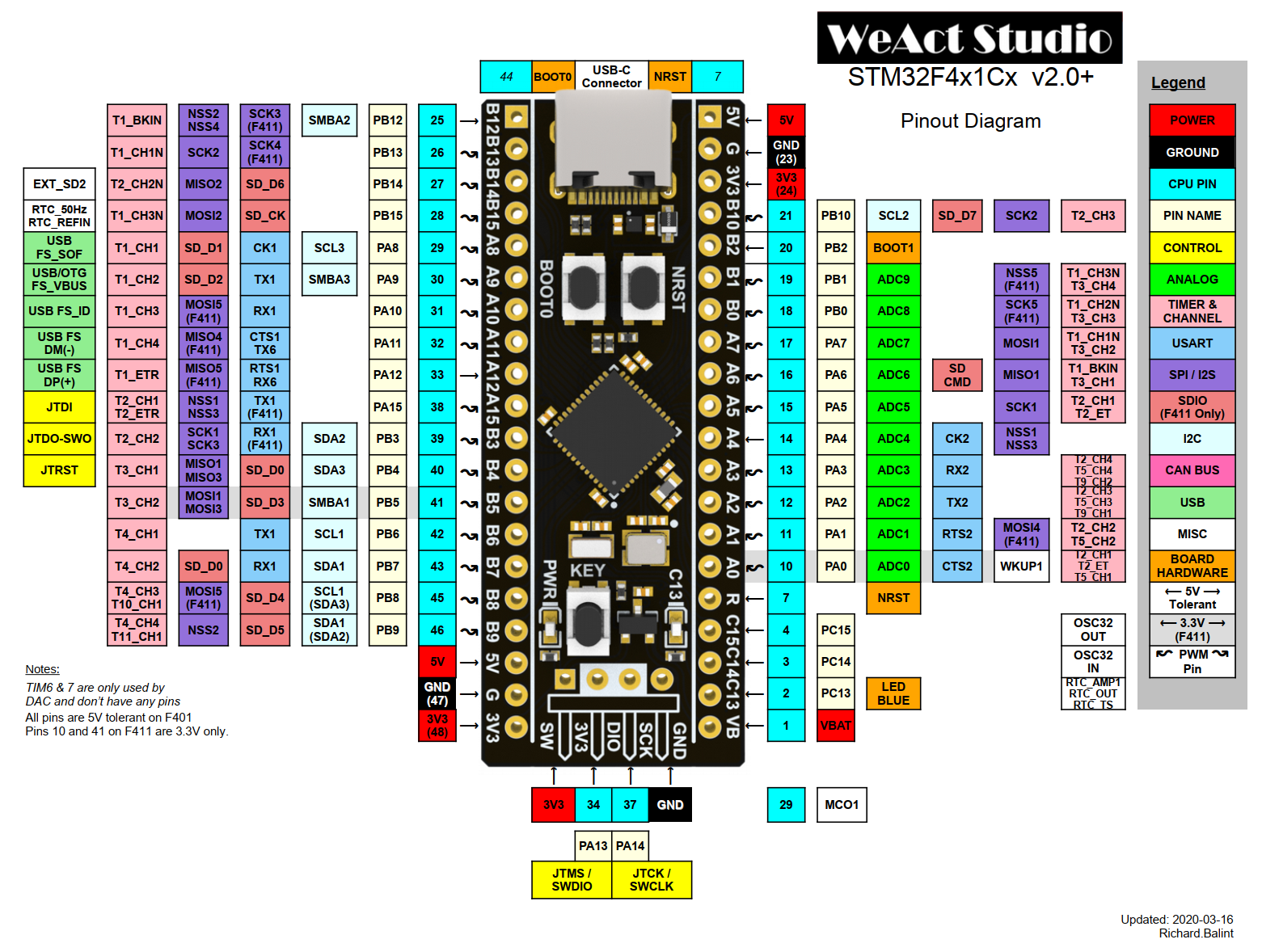
Diagrama de pinos do STM32F4x1
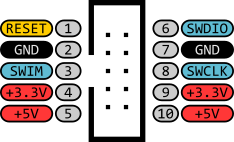
O debugger ST-LINK/V2 possue um conector IDC de 10 pinos. A pinagem é descrita na figura a seguir.
Acesso Direto à Memória
O DMA (Direct Memory Access, ou Acesso Direto à Memória) no microcontrolador STM32F411CEU6 é um periférico projetado para transferir dados em alta velocidade entre memórias e periféricos sem a intervenção da CPU. Isso é especialmente útil para operações que exigem grandes volumes de dados, como leitura de sensores, comunicação serial ou manipulação de buffers de áudio/vídeo, onde a CPU pode ficar sobrecarregada se tiver que gerenciar cada byte de dados. O DMA pode ser configurado para transferir dados de uma fonte (como um periférico ou memória) para um destino (outra memória ou periférico) de forma eficiente, liberando a CPU para realizar outras tarefas enquanto a transferência ocorre em segundo plano.
User Code
Src/main.c
Implemente a lógica para acionar o LED azul via flag BLUELED:
/* USER CODE BEGIN Includes */
#include <stdbool.h>
/* USER CODE END Includes */
/* USER CODE BEGIN PV */
bool BLUELED = 0;
uint32_t AD_RES_BUFFER[2];
uint16_t ADC1IN1,ADC1IN2;
float voltage1,voltage2;
/* USER CODE END PV */
Inicialize o Timer 2 com suporte a rotina de interrupção e saída PWM no canal 1:
  /* Initialize all configured peripherals */
  MX_GPIO_Init();
  MX_ADC1_Init();
  MX_TIM2_Init();
  /* USER CODE BEGIN 2 */
  HAL_TIM_PWM_Start_IT(&htim2,TIM_CHANNEL_1);
  /* USER CODE END 2 */
Toggle no LED interno via interrupção do User Key:
/* Infinite loop */
/* USER CODE BEGIN WHILE */
while (1)
{
  // Verify BLUELED Flag
    if (BLUELED)
      HAL_GPIO_WritePin(GPIOC, GPIO_PIN_13, GPIO_PIN_RESET); // LED ON
    else
      HAL_GPIO_WritePin(GPIOC, GPIO_PIN_13, GPIO_PIN_SET); // LED OFF
  /* USER CODE END WHILE */

  /* USER CODE BEGIN 3 */

}
/* USER CODE END 3 */
Src/stm32f4xx_it.c
/* USER CODE BEGIN Includes */
#include <stdbool.h>
/* USER CODE END Includes */
/* USER CODE BEGIN PV */
extern bool BLUELED;
extern uint32_t AD_RES_BUFFER[2];
extern uint16_t ADC1IN1,ADC1IN2;
extern float voltage1,voltage2;
/* USER CODE END PV */
void EXTI0_IRQHandler(void)
{
  /* USER CODE BEGIN EXTI0_IRQn 0 */
  // Toggle BLUELED FLAG
  BLUELED = !BLUELED;
  /* USER CODE END EXTI0_IRQn 0 */
  HAL_GPIO_EXTI_IRQHandler(User_KEY_EXTI0_Pin);
  /* USER CODE BEGIN EXTI0_IRQn 1 */

  /* USER CODE END EXTI0_IRQn 1 */
}
Inicie o ADC1 na interrupção do Timer 2:
void TIM2_IRQHandler(void)
{
  /* USER CODE BEGIN TIM2_IRQn 0 */

  /* USER CODE END TIM2_IRQn 0 */
  HAL_TIM_IRQHandler(&htim2);
  /* USER CODE BEGIN TIM2_IRQn 1 */
  HAL_ADC_Start_DMA(&hadc1, AD_RES_BUFFER, 2);
  /* USER CODE END TIM2_IRQn 1 */
}
HAL_ADC_ConvCpltCallback()é uma função de alto nível fornecida pela ST (STMicroelectronics) para facilitar a vida do desenvolvedor. Ela é chamada automaticamente quando uma conversão ADC é concluída e os dados estão prontos para serem processados. O uso dessa função é recomendado porque ela abstrai a complexidade de lidar diretamente com as interrupções de ADC e o gerenciamento de buffers, permitindo que o desenvolvedor se concentre na lógica de aplicação em vez de detalhes de baixo nível.
/* USER CODE BEGIN 1 */
void HAL_ADC_ConvCpltCallback(ADC_HandleTypeDef* hadc)
{
  // Conversion Complete & DMA Transfer Complete As Well
  ADC1IN1 = AD_RES_BUFFER[0];
  ADC1IN2 = AD_RES_BUFFER[1];
  voltage1 = (ADC1IN1 * 3.3) / 4095;
  voltage2 = (ADC1IN2 * 3.3) / 4095;
  TIM2->CCR1 = ADC1IN1;  // PWM CH1 duty cycle update based on ADC1IN1
}
/* USER CODE END 1 */
SQLite
- https://sqlite.org/
- https://inloop.github.io/sqlite-viewer/
- https://flows.nodered.org/node/node-red-node-sqlite
- https://databaseschool.com/series/high-performance-sqlite/videos/1
CREATE TABLE IF NOT EXISTS sensor_data (
    id INTEGER PRIMARY KEY AUTOINCREMENT,
    timestamp DATETIME DEFAULT CURRENT_TIMESTAMP,
    ADC1IN1 INTEGER,
    voltage1 REAL,
    ADC1IN2 INTEGER,
    voltage2 REAL,
    BLUELED INTEGER
);
let ADC1IN1 = Math.floor(Math.random() * 4096);
let ADC1IN2 = Math.floor(Math.random() * 4096);
let voltage1 = (ADC1IN1 * 3.3) / 4095;
let voltage2 = (ADC1IN2 * 3.3) / 4095;
let BLUELED = Math.round(Math.random());

// Create the SQL Insert Statement
// Replace 'sensor_data' with your actual table name
msg.topic = `INSERT INTO sensor_data (ADC1IN1, voltage1, ADC1IN2, voltage2, BLUELED)
             VALUES (${ADC1IN1}, ${voltage1}, ${ADC1IN2}, ${voltage2}, ${BLUELED});`;

return msg;
The SQL Query
SELECT * FROM sensor_data ORDER BY timestamp DESC LIMIT 1;
SQLite always returns data as an Array of Objects, even if there is only one result.
// Check if data actually exists to avoid errors
if (msg.payload.length > 0) {
  // Take the first element of the array
  // msg.payload = msg.payload[0];
  msg.payload = msg.payload[0].voltage1;
  return msg;
}
SQLite to insert data into the database
const d = msg.payload;

// Constructing the query with rounded voltage values
msg.topic = `INSERT INTO sensor_readings (ADC1IN1, ADC1IN2, BLUELED, voltage1, voltage2)
             VALUES (${d.ADC1IN1}, ${d.ADC1IN2}, ${d.BLUELED}, ${d.voltage1.toFixed(2)}, ${d.voltage2.toFixed(2)});`;

// Ensure payload is an empty array so the SQLite node executes the topic string
msg.payload = [];

return msg;
Create DB
CREATE TABLE IF NOT EXISTS sensor_readings (
    id INTEGER PRIMARY KEY AUTOINCREMENT,
    ADC1IN1 INTEGER,
    ADC1IN2 INTEGER,
    BLUELED INTEGER,
    voltage1 REAL,
    voltage2 REAL,
    timestamp DATETIME DEFAULT CURRENT_TIMESTAMP
);
Versão simplificada sem as colunas de tensão:
const d = msg.payload;

// Constructing the query with rounded voltage values
msg.topic = `INSERT INTO sensor_readings (ADC1IN1, ADC1IN2, BLUELED)
             VALUES (${d.ADC1IN1}, ${d.ADC1IN2}, ${d.BLUELED});`;

// Ensure payload is an empty array so the SQLite node executes the topic string
msg.payload = [];

return msg;
Create DB
CREATE TABLE IF NOT EXISTS sensor_readings (
    id INTEGER PRIMARY KEY AUTOINCREMENT,
    ADC1IN1 INTEGER,
    ADC1IN2 INTEGER,
    BLUELED INTEGER,
    timestamp DATETIME DEFAULT CURRENT_TIMESTAMP
);
Calculation Node (Function after the SQLite node):
msg.topic = "SELECT ADC1IN1 FROM sensor_readings ORDER BY id DESC LIMIT 1;";
return msg;
if (msg.payload.length > 0) {
  let adc_1 = msg.payload[0].ADC1IN1;

  // Perform the conversion
  let voltage1 = (adc_1 * 3.3) / 4095;

  // Return the result rounded to 2 decimal places
  msg.payload = voltage1.toFixed(2);

  return msg;
}
Or:
// The math: (adc1 * 3.3) / 4095
msg.topic =
  "SELECT (ADC1IN1 * 3.3 / 4095) AS voltage1 FROM sensor_readings ORDER BY id DESC LIMIT 1;";
return msg;
Average of the Last "X" Records
msg.topic = `SELECT AVG(ADC1IN1) AS mean_adc1
             FROM (SELECT ADC1IN1 FROM sensor_readings ORDER BY id DESC LIMIT 5);`;
return msg;
InfluxDB Test
let adc1Value = Math.floor(Math.random() * 4096);
let adc2Value = Math.floor(Math.random() * 4096);

msg.topic = "InfluxData";
msg.payload = {
  ADC1IN1: adc1Value,
  voltage1: (adc1Value * 3.3) / 4095,
  ADC1IN2: adc2Value,
  voltage2: (adc2Value * 3.3) / 4095,
  BLUELED: Math.round(Math.random()),
};
return msg;
Ou sugerido peo Gemini:
// Generate raw values
const adc1 = Math.floor(Math.random() * 4096);
const adc2 = Math.floor(Math.random() * 4096);

// Helper to convert ADC to Voltage
const toVolts = (val) => parseFloat(((val * 3.3) / 4095).toFixed(3));

msg.topic = "sensor_data"; // Useful for organizing in Node-RED
msg.payload = {
  ADC1IN1: adc1,
  voltage1: toVolts(adc1),
  ADC1IN2: adc2,
  voltage2: toVolts(adc2),
  BLUELED: Math.random() > 0.5 ? 1 : 0,
};

return msg;
VS Code Terminal Configuration
Configure Git Bash como terminal integrado do Visual Studio Code para evitar problemas de formatação de texto e comandos:
"terminal.integrated.defaultProfile.windows": "Git Bash",
Crie um gh alias para deploy-debug
gh alias set deploy-debug 'tag="$1"; cp ./build/Debug/*.elf ./firmware-debug.elf && gh release create "$tag" ./firmware-debug.elf --generate-notes && rm ./firmware-debug.elf' --shell
Como funciona:
- Considera a etiqueta de lançamento como $1.
- Copia o ELF de ./build/Debug/*.elf → ./firmware-debug.elf.
- Executa gh release create com o arquivo renomeado.
- Limpa removendo o arquivo renomeado temporário.
Uso:
gh deploy-debug v1.0.0
Rápida verificação do upload
Assim que o comando terminar, você poderá verificar o upload diretamente em seu terminal usando:
gh release view v1.0.0 --web
Como carregar um script do STM32CubeMX com LoadMX
Call for Help (--help, -h, /?)
LoadMX --help
Run STM32CubeMX interactively with LoadMX
Generate code with TIM2, EXT INT, ADC1 and PWM
LoadMX TIM2EXTI0ADC1PWM TIM2EXTI0ADC1PWM.txt
Generate code with TIM2, EXT INT, DMA (IN1 and IN2) and PWM
LoadMX TIM2EXTI0ADC1PWMDMA TIM2EXTI0ADC1PWMDMA.txt