Laboratório 11
A documentação desta atividade de laboratório é complementar a documentação principal da disciplina.
Utilize como base a descrição apresentada no Moodle da disciplina.
Conteúdo
Code for OLED and LCD display using stm32f411ceu6
Uso do display OLED SSD1306
Display OLED 0.96″ 128×64 I2C Azul
Instruções do LAB
Esta atividade de laboratório tem como objetivo configurar o display OLED SSD1306. Cada item equivale a 10% da nota.
- Crie um repositório (LAB11) via template (https://github.com/ELT73A-LAB-TPL/LAB11) na organização e clone;
- Importe e compile o código da pasta TEMPSENSORI2C
- Verifique a configuração dos periféricos;
- Configure o executável e probes no STM32CubeMonitor;
- Deploy e Dashboard no STM32CubeMonitor;
- Configure o SQLite no Node-RED;
- Teste de injeção de dados no SQLite;
- Leitura do ADC e injeção de dados no SQLite;
- Commit e push do Node-RED export flow;
- Envie o link do repositório no GitHub (hyperlink);
Avaliação
- Uso do template e código - 20%
- Configuração do STM32CubeMonitor - 20%
- Configuração e teste do SQLite - 20%
- Leitura do ADC e injeção de dados no SQLite - 20%
- Commit e push do Node-RED export flow - 20%
- Link do repositório no GitHub (hyperlink) - 10%
Verifique o seu ambiente de desenvolvimento
- Git SCM
- GitHub CLI
- VS Code
- Wokwi
- PlatformIO
Git is the most widely used source-code management tool among professional developers.
- Git is a free and open source distributed version control system designed to handle everything from small to very large projects with speed and efficiency.
winget install --id Git.Git -e --source winget
Configurações do git:
git config --list --show-origin
GitHub CLI brings GitHub to your terminal.
- GitHub CLI is a command line tool that allows you to interact with GitHub from the command line. It is available for Windows, macOS, and Linux.
winget install --id GitHub.cli -e --source winget
Status de login do GitHub CLI:
gh auth status
Visual Studio Code: IDE and Code Editor for Software Development.
- VS Code is a free source-code editor made by Microsoft for Windows, Linux and macOS. It includes support for debugging, embedded Git control, syntax highlighting, intelligent code completion, snippets, and code refactoring.
winget install --id Microsoft.VisualStudioCode -e --source winget
Extensões instaladas do Visual Studio Code para o perfil STM32:
code --list-extensions --profile "ESP32IO"
Wokwi for VSCode: Embedded systems and IoT simulator supporting ESP32, Arduino, and the Raspberry Pi Pico.
- Wokwi for VSCode Your code never leaves your computer - Wokwi runs the simulation inside VS Code, using the firmware binaries from your project.
code --install-extension wokwi.wokwi-vscode --profile "ESP32IO"
PlatformIO IDE for VSCode: Your Gateway to Embedded Software Development Excellence.
- PlatformIO IDE for VSCode Unlock the true potential of embedded software development with PlatformIO’s collaborative ecosystem, embracing declarative principles, test-driven methodologies, and modern toolchains for unrivaled success.
code --install-extension platformio.platformio-ide --profile "ESP32IO"
You need to edit the system environment variable called Path and append %USERPROFILE%\.platformio\penv\Scripts\ path in the beginning of the list.
Configure o nome de usuário para todos os repositórios locais ligados às suas transações de commit:
git config --global user.name "Your Name"
Configure o email de usuário para todos os repositórios locais ligados às suas transações de commit:
git config --global user.email "you@example.com"
É recomendado verificar se a instalação do seu Git não está realizando nenhuma transformação entre LFs e CRLFs.
git config --global core.autocrlf false
Configure o git para usar o Visual Studio Code como editor padrão para tarefas como escrever mensagens de commit ou rebases interativos
git config --global core.editor "code --wait"
Habilite a coloração automática da saída da linha de comando do Git:
git config --global color.ui auto
Configura o Git para usar main como o nome do branch padrão sempre que você inicializar um novo repositório localmente:
git config --global init.defaultBranch main
Liste as configurações aplicadas:
git config --list --show-origin
Crie um novo repositório com base no template do LAB11
Escolha o Grupo e entre com o comando abaixo para criar o repositório no GitHub:
- A
- B
- C
- D
- E
- F
- G
- H
- I
- J
- K
- L
- X
- Grupo S22-A: https://github.com/ELT73A-S22-2026-2-A
- LAB Template: https://github.com/ELT73A-LAB-TPL/LAB11
Use o comando abaixo para criar o repositório no GitHub com base no template do laboratório LAB11:
gh repo create ELT73A-S22-2026-2-A/LAB11 --private -p ELT73A-LAB-TPL/LAB11 -c
Visualize o repositório:
gh repo view ELT73A-S22-2026-2-A/LAB11 --web
Abra o repositório clonado no VS Code:
code LAB11 --profile "STM32"
- Grupo S22-B: https://github.com/ELT73A-S22-2026-2-B
- LAB Template: https://github.com/ELT73A-LAB-TPL/LAB11
Use o comando abaixo para criar o repositório no GitHub com base no template do laboratório LAB11:
gh repo create ELT73A-S22-2026-2-B/LAB11 --private -p ELT73A-LAB-TPL/LAB11 -c
Visualize o repositório:
gh repo view ELT73A-S22-2026-2-B/LAB11 --web
Abra o repositório clonado no VS Code:
code LAB11 --profile "STM32"
- Grupo S22-C: https://github.com/ELT73A-S22-2026-2-C
- LAB Template: https://github.com/ELT73A-LAB-TPL/LAB11
Use o comando abaixo para criar o repositório no GitHub com base no template do laboratório LAB11:
gh repo create ELT73A-S22-2026-2-C/LAB11 --private -p ELT73A-LAB-TPL/LAB11 -c
Visualize o repositório:
gh repo view ELT73A-S22-2026-2-C/LAB11 --web
Abra o repositório clonado no VS Code:
code LAB11 --profile "STM32"
- Grupo S22-D: https://github.com/ELT73A-S22-2026-2-D
- LAB Template: https://github.com/ELT73A-LAB-TPL/LAB11
Use o comando abaixo para criar o repositório no GitHub com base no template do laboratório LAB11:
gh repo create ELT73A-S22-2026-2-D/LAB11 --private -p ELT73A-LAB-TPL/LAB11 -c
Visualize o repositório:
gh repo view ELT73A-S22-2026-2-D/LAB11 --web
Abra o repositório clonado no VS Code:
code LAB11 --profile "STM32"
- Grupo S22-E: https://github.com/ELT73A-S22-2026-2-E
- LAB Template: https://github.com/ELT73A-LAB-TPL/LAB11
Use o comando abaixo para criar o repositório no GitHub com base no template do laboratório LAB11:
gh repo create ELT73A-S22-2026-2-E/LAB11 --private -p ELT73A-LAB-TPL/LAB11 -c
Visualize o repositório:
gh repo view ELT73A-S22-2026-2-E/LAB11 --web
Abra o repositório clonado no VS Code:
code LAB11 --profile "STM32"
- Grupo S22-F: https://github.com/ELT73A-S22-2026-2-F
- LAB Template: https://github.com/ELT73A-LAB-TPL/LAB11
Use o comando abaixo para criar o repositório no GitHub com base no template do laboratório LAB11:
gh repo create ELT73A-S22-2026-2-F/LAB11 --private -p ELT73A-LAB-TPL/LAB11 -c
Visualize o repositório:
gh repo view ELT73A-S22-2026-2-F/LAB11 --web
Abra o repositório clonado no VS Code:
code LAB11 --profile "STM32"
- Grupo S22-G: https://github.com/ELT73A-S22-2026-2-G
- LAB Template: https://github.com/ELT73A-LAB-TPL/LAB11
Use o comando abaixo para criar o repositório no GitHub com base no template do laboratório LAB11:
gh repo create ELT73A-S22-2026-2-G/LAB11 --private -p ELT73A-LAB-TPL/LAB11 -c
Visualize o repositório:
gh repo view ELT73A-S22-2026-2-G/LAB11 --web
Abra o repositório clonado no VS Code:
code LAB11 --profile "STM32"
- Grupo S22-H: https://github.com/ELT73A-S22-2026-2-H
- LAB Template: https://github.com/ELT73A-LAB-TPL/LAB11
Use o comando abaixo para criar o repositório no GitHub com base no template do laboratório LAB11:
gh repo create ELT73A-S22-2026-2-H/LAB11 --private -p ELT73A-LAB-TPL/LAB11 -c
Visualize o repositório:
gh repo view ELT73A-S22-2026-2-H/LAB11 --web
Abra o repositório clonado no VS Code:
code LAB11 --profile "STM32"
- Grupo S22-I: https://github.com/ELT73A-S22-2026-2-I
- LAB Template: https://github.com/ELT73A-LAB-TPL/LAB11
Use o comando abaixo para criar o repositório no GitHub com base no template do laboratório LAB11:
gh repo create ELT73A-S22-2026-2-I/LAB11 --private -p ELT73A-LAB-TPL/LAB11 -c
Visualize o repositório:
gh repo view ELT73A-S22-2026-2-I/LAB11 --web
Abra o repositório clonado no VS Code:
code LAB11 --profile "STM32"
- Grupo S22-J: https://github.com/ELT73A-S22-2026-2-J
- LAB Template: https://github.com/ELT73A-LAB-TPL/LAB11
Use o comando abaixo para criar o repositório no GitHub com base no template do laboratório LAB11:
gh repo create ELT73A-S22-2026-2-J/LAB11 --private -p ELT73A-LAB-TPL/LAB11 -c
Visualize o repositório:
gh repo view ELT73A-S22-2026-2-J/LAB11 --web
Abra o repositório clonado no VS Code:
code LAB11 --profile "STM32"
- Grupo S22-K: https://github.com/ELT73A-S22-2026-2-K
- LAB Template: https://github.com/ELT73A-LAB-TPL/LAB11
Use o comando abaixo para criar o repositório no GitHub com base no template do laboratório LAB11:
gh repo create ELT73A-S22-2026-2-K/LAB11 --private -p ELT73A-LAB-TPL/LAB11 -c
Visualize o repositório:
gh repo view ELT73A-S22-2026-2-K/LAB11 --web
Abra o repositório clonado no VS Code:
code LAB11 --profile "STM32"
- Grupo S22-L: https://github.com/ELT73A-S22-2026-2-L
- LAB Template: https://github.com/ELT73A-LAB-TPL/LAB11
Use o comando abaixo para criar o repositório no GitHub com base no template do laboratório LAB11:
gh repo create ELT73A-S22-2026-2-L/LAB11 --private -p ELT73A-LAB-TPL/LAB11 -c
Visualize o repositório:
gh repo view ELT73A-S22-2026-2-L/LAB11 --web
Abra o repositório clonado no VS Code:
code LAB11 --profile "STM32"
- Grupo S22-X: https://github.com/ELT73A-S22-2026-2-X
- LAB Template: https://github.com/ELT73A-LAB-TPL/LAB11
Use o comando abaixo para criar o repositório no GitHub com base no template do laboratório LAB11:
gh repo create ELT73A-S22-2026-2-X/LAB11 --private -p ELT73A-LAB-TPL/LAB11 -c
Visualize o repositório:
gh repo view ELT73A-S22-2026-2-X/LAB11 --web
Abra o repositório clonado no VS Code:
code LAB11 --profile "STM32"
Como fazer commit da atualizações
Verifique o status do repositório:
git status
Adicione os arquivos modificados:
git add .
Realize o commit das alterações:
git commit -m "Descrição breve das alterações realizadas!"
Envie para o repositório remoto (GitHub):
git push
Vizualize o log de alterações:
git log
Vizualize no GitHub:
gh repo view --web
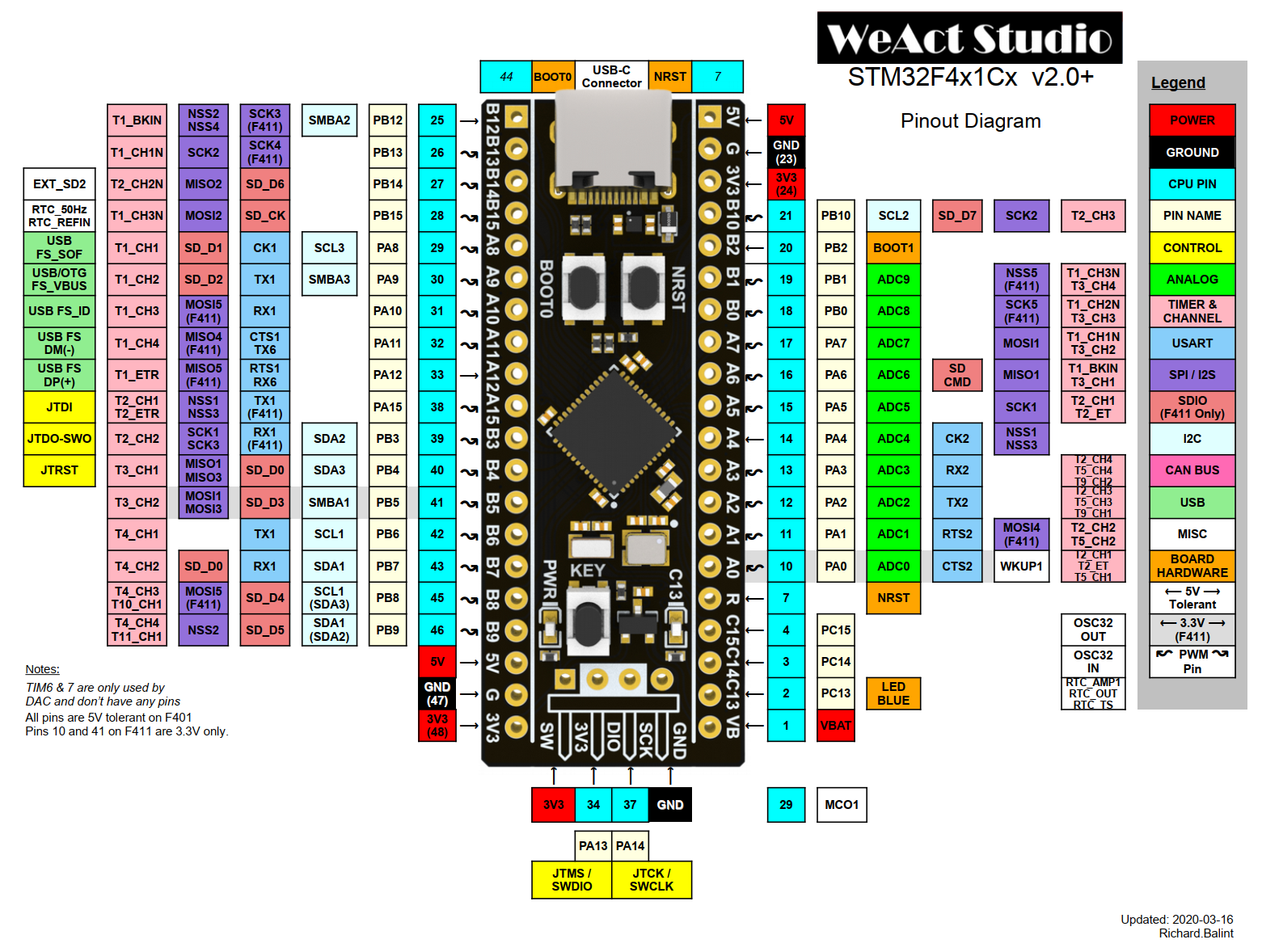
Diagrama de pinos do STM32F4x1
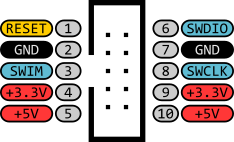
O debugger ST-LINK/V2 possue um conector IDC de 10 pinos. A pinagem é descrita na figura a seguir.
SSD1306 files
STM32 library for working with OLEDs based on SSD1306, SH1106, SH1107 and SSD1309, supports I2C and SPI
# Add sources to executable
target_sources(${CMAKE_PROJECT_NAME} PRIVATE
    # Add user sources here
    ${CMAKE_CURRENT_SOURCE_DIR}/Drivers/ssd1306/ssd1306.c
    ${CMAKE_CURRENT_SOURCE_DIR}/Drivers/ssd1306/ssd1306_fonts.c
    ${CMAKE_CURRENT_SOURCE_DIR}/Drivers/ssd1306/ssd1306_tests.c
)

# Add include paths
target_include_directories(${CMAKE_PROJECT_NAME} PRIVATE
    # Add user defined include paths
    ${CMAKE_CURRENT_SOURCE_DIR}/Drivers/ssd1306
)
/* USER CODE BEGIN Includes */
#include "ssd1306.h"
#include "ssd1306_fonts.h" // Include the fonts header file located at
#include "ssd1306_tests.h"
/* USER CODE END Includes */
/* USER CODE BEGIN 1 */
char myText[] = "Hello, SSD1306!";
char retVal;
/* USER CODE END 1 */
  /* Initialize all configured peripherals */
  MX_GPIO_Init();
  MX_I2C1_Init();
  /* USER CODE BEGIN 2 */
  ssd1306_Init();
  // ssd1306_Fill(White);
  // ssd1306_UpdateScreen();

  //  ssd1306_SetCursor(5, 5);
  //  retVal = ssd1306_WriteString(myText, Font_7x10, White);
  //  ssd1306_UpdateScreen();

  // Run tests
  //ssd1306_TestAll();

  // ssd1306_TestBorder();
  // ssd1306_TestFonts1();
  // ssd1306_TestFonts2();
  // ssd1306_TestFPS();
  // ssd1306_TestLine();
  // ssd1306_TestRectangle();
  // ssd1306_TestRectangleFill();
  // ssd1306_TestRectangleInvert();
  // ssd1306_TestCircle();
  // ssd1306_TestArc();
  // ssd1306_TestPolyline();
  // ssd1306_TestDrawBitmap();
  /* USER CODE END 2 */
STM32 Internal Temperature Sensor Reading
Seguem algumas referências para leitura do sensor de temperatura interna do STM32F4x1:
- https://deepbluembedded.com/stm32-internal-temperature-sensor-reading-example/
- https://stm32world.com/wiki/STM32_internal_temperature_and_voltage_reference
- https://github.com/lbthomsen/blackpill
Abra o projeto gerado no VS Code:
code TEMPSENSORI2C --profile="STM32"
Src/main.c
Implemente a lógica para acionar o LED azul via flag BLUELED:
/* USER CODE BEGIN Includes */
#include <stdbool.h>
/* USER CODE END Includes */
/* USER CODE BEGIN PD */
#define AVG_SLOPE   2.5f     // mV/°C
#define V_AT_25C    0.76f    // Volts
#define V_REF_INT   1.21f    // Internal reference voltage
/* USER CODE END PD */
/* USER CODE BEGIN PV */
bool BLUELED = 0;
uint32_t AD_RES_BUFFER[3];
uint16_t ADC1IN1,TEMPSENSOR,VREFINT;
float voltage1,v_ref,v_sense,temp;
/* USER CODE END PV */
Inicialize o Timer 2 com suporte a rotina de interrupção e saída PWM no canal 1:
  /* Initialize all configured peripherals */
  MX_GPIO_Init();
  MX_ADC1_Init();
  MX_TIM2_Init();
  MX_I2C1_Init();
  /* USER CODE BEGIN 2 */
  HAL_TIM_PWM_Start_IT(&htim2,TIM_CHANNEL_1);
  /* USER CODE END 2 */
Toggle no LED interno via interrupção do User Key:
/* Infinite loop */
/* USER CODE BEGIN WHILE */
while (1)
{
  // Verify BLUELED Flag
    if (BLUELED)
      HAL_GPIO_WritePin(GPIOC, GPIO_PIN_13, GPIO_PIN_RESET); // LED ON
    else
      HAL_GPIO_WritePin(GPIOC, GPIO_PIN_13, GPIO_PIN_SET); // LED OFF
  /* USER CODE END WHILE */

  /* USER CODE BEGIN 3 */

}
/* USER CODE END 3 */
Src/stm32f4xx_it.c
/* USER CODE BEGIN Includes */
#include <stdbool.h>
/* USER CODE END Includes */
/* USER CODE BEGIN PV */
extern bool BLUELED;
extern uint32_t AD_RES_BUFFER[3];
extern uint16_t ADC1IN1,TEMPSENSOR,VREFINT;
extern float voltage1,v_ref,v_sense,temp;
/* USER CODE END PV */
void EXTI0_IRQHandler(void)
{
  /* USER CODE BEGIN EXTI0_IRQn 0 */
  // Toggle BLUELED FLAG
  BLUELED = !BLUELED;
  /* USER CODE END EXTI0_IRQn 0 */
  HAL_GPIO_EXTI_IRQHandler(User_KEY_EXTI0_Pin);
  /* USER CODE BEGIN EXTI0_IRQn 1 */

  /* USER CODE END EXTI0_IRQn 1 */
}
Inicie o ADC1 na interrupção do Timer 2:
void TIM2_IRQHandler(void)
{
  /* USER CODE BEGIN TIM2_IRQn 0 */

  /* USER CODE END TIM2_IRQn 0 */
  HAL_TIM_IRQHandler(&htim2);
  /* USER CODE BEGIN TIM2_IRQn 1 */
  HAL_ADC_Start_DMA(&hadc1, (uint32_t *)AD_RES_BUFFER, 3);
  /* USER CODE END TIM2_IRQn 1 */
}
HAL_ADC_ConvCpltCallback()é uma função de alto nível fornecida pela ST (STMicroelectronics) para facilitar a vida do desenvolvedor. Ela é chamada automaticamente quando uma conversão ADC é concluída e os dados estão prontos para serem processados. O uso dessa função é recomendado porque ela abstrai a complexidade de lidar diretamente com as interrupções de ADC e o gerenciamento de buffers, permitindo que o desenvolvedor se concentre na lógica de aplicação em vez de detalhes de baixo nível.
/* USER CODE BEGIN 1 */
void HAL_ADC_ConvCpltCallback(ADC_HandleTypeDef* hadc)
{
  // Conversion Complete & DMA Transfer Complete As Well
  ADC1IN1 = AD_RES_BUFFER[0];
  TEMPSENSOR = AD_RES_BUFFER[1];
  VREFINT = AD_RES_BUFFER[2];
  voltage1 = (ADC1IN1 * 3.3) / 4095;
  // 1. Calculate the actual VREF (VDDA)
  // This compensates for power supply fluctuations
  v_ref = (V_REF_INT * 4095.0f) / (float)VREFINT;

  // 2. Convert raw temperature sensor value to voltage
  v_sense = ((float)TEMPSENSOR * v_ref) / 4095.0f;

  // 3. Final Temperature in Celsius
  // Note: Some datasheets use (V_sense - V_25) / Slope + 25.
  // Check your specific RM; usually, if Slope is positive, it's (V_sense - V_at_25).
  temp = ((v_sense - V_AT_25C) * 1000.0f / AVG_SLOPE) + 25.0f;
  TIM2->CCR1 = ADC1IN1;  // PWM CH1 duty cycle update based on ADC1IN1
}
/* USER CODE END 1 */
You need to enable float support for printf/snprintf in your linker flags.
set(CMAKE_EXE_LINKER_FLAGS "${TARGET_FLAGS}")
set(CMAKE_EXE_LINKER_FLAGS "${CMAKE_EXE_LINKER_FLAGS} -T \"${CMAKE_SOURCE_DIR}/STM32F411XX_FLASH.ld\"")
set(CMAKE_EXE_LINKER_FLAGS "${CMAKE_EXE_LINKER_FLAGS} --specs=nano.specs -u _printf_float")
set(CMAKE_EXE_LINKER_FLAGS "${CMAKE_EXE_LINKER_FLAGS} -Wl,-Map=${CMAKE_PROJECT_NAME}.map -Wl,--gc-sections")
set(CMAKE_EXE_LINKER_FLAGS "${CMAKE_EXE_LINKER_FLAGS} -Wl,--print-memory-usage")
set(TOOLCHAIN_LINK_LIBRARIES "m")
char line1[32];
char line2[32];

while (1)
{
    snprintf(line1, sizeof(line1), "Volt: %.2f V", voltage1);
    snprintf(line2, sizeof(line2), "Temp: %.1f C", temp);

    ssd1306_Fill(Black);

    ssd1306_SetCursor(0, 0);
    ssd1306_WriteString(line1, Font_7x10, White);

    ssd1306_SetCursor(0, 16);
    ssd1306_WriteString(line2, Font_7x10, White);

    ssd1306_UpdateScreen();

    HAL_Delay(200);
}
#include <stdio.h>
float temperature = 25.7f;
char tempchar[16];

snprintf(tempchar, sizeof(tempchar), "%.1f C", temperature);

ssd1306_SetCursor(0,0);
ssd1306_WriteString(tempchar, Font_7x10, White);
ssd1306_UpdateScreen();


#include <stdio.h>

float temperature = 25.7f;
char buffer[20];

// Format temperature string
snprintf(buffer, sizeof(buffer), "Temp: %.1f C", temperature);

// Clear display
ssd1306_Fill(Black);

// Set cursor position
ssd1306_SetCursor(0, 0);

// Write text
ssd1306_WriteString(buffer, Font_7x10, White);

// Update OLED
ssd1306_UpdateScreen();
VS Code Terminal Configuration
Configure Git Bash como terminal integrado do Visual Studio Code para evitar problemas de formatação de texto e comandos:
{
  "editor.formatOnSave": true,
  "terminal.integrated.defaultProfile.windows": "Git Bash",
  "editor.formatOnPaste": true
}
Crie um gh alias para deploy-debug
gh alias set deploy-debug 'tag="$1"; cp ./build/Debug/*.elf ./firmware-debug.elf && gh release create "$tag" ./firmware-debug.elf --generate-notes && rm ./firmware-debug.elf' --shell
Como funciona:
- Considera a etiqueta de lançamento como $1.
- Copia o ELF de ./build/Debug/*.elf → ./firmware-debug.elf.
- Executa gh release create com o arquivo renomeado.
- Limpa removendo o arquivo renomeado temporário.
Uso:
gh deploy-debug v1.0.0
Rápida verificação do upload
Assim que o comando terminar, você poderá verificar o upload diretamente em seu terminal usando:
gh release view v1.0.0 --web
Referências
Recursos OLED SSD1306
- https://github.com/afiskon/stm32-ssd1306
- https://www.youtube.com/watch?v=97_Vyph9EzM
- https://lvgl.io/tools/imageconverter
- https://github.com/sbrin/lopaka
- https://github.com/olikraus/u8g2
- https://www.youtube.com/watch?v=Eyvzw_ujcS0
- https://www.youtube.com/watch?v=97_Vyph9EzM
- https://github.com/lexus2k/ssd1306
- https://www.makerhero.com/blog/controlando-um-display-oled-com-a-biblioteca-ssd1306/
- https://www.makerhero.com/blog/display-oled-i2c-raspberry-pi-pico/
- https://github.com/John-Hatton/BlackPill_I2C_Display
- https://controllerstech.com/oled-display-using-i2c-stm32/
- https://www.youtube.com/watch?v=HtyPPSO52GY
- https://learn.adafruit.com/monochrome-oled-breakouts/downloads
- https://wokwi.com/projects/309427357921313345
Uso do stm32-i2c-lcd-1602
STM32: LCD 1602 w/ I2C adapter usage example